
脳の切り替えコストをゼロに!
僕はもともと会社では会社支給のLet’s Noteを使用していたのですが、家ではMacを使用していました。
今まで家のMacではそんなにゴリゴリとタイピングはしなかったので気にならなかったのですが、最近ブログを始めたことでMacでタイピングをする機会が格段に増えてきました。
そうなると「デバイスを切り替えたときのキー配列のギャップ」が本当にストレスになりますよね。
「Ctrlはどこだっけ?」「コピペの指の動きが狂う!」といった地味なストレスに悩まされがちです。
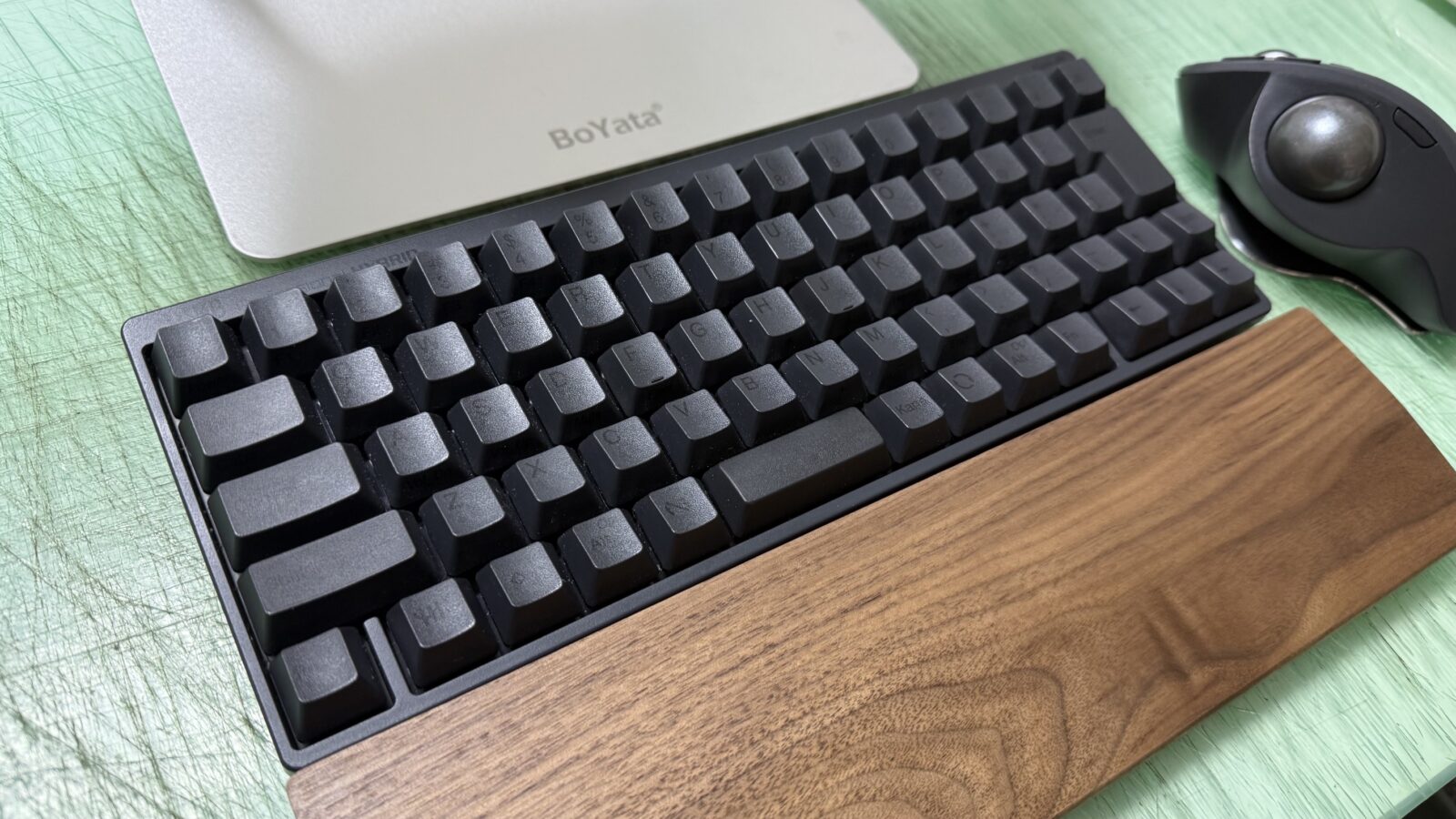
そこでこれは以前から気になっていた外付けキーボードを導入するいい言い訳になる!と思い、前から気になっていたHHKB(Happy Hacking Keyboard)を購入しました!
プログラマーや文筆家に愛される最高峰のキーボードHHKB、
一度その「スコスコ」という極上の打鍵感に惚れ込むと、もう他のキーボードには戻れなくなりますよね。
これですべて解決!と思ったのもつかの間、キーボードを外付けにしただけではWindowsとMacのキー配列の違いは吸収しきれませんでした。
また、いつもHHKBを持ち歩ければよいですがそれもちょっと面倒だし、打ち合わせ時などPCだけを持っていく場面も多いかと思います。
そこで会社のPCや家のMacを、HHKBを接続していないときもなるべく近い打ち心地にしたいと思い、僕が色々試行錯誤した末の「全く同じ指の感覚」でシームレスに使い回すための、最強のキーマップ設定とカスタマイズ術を解説します!
HKKB・Windows・Macいいとこ取りの設定
OSやPCの機種が変わっても、タイピングの「ホームポジション」と「おなじみのショートカットの指の動き」だけは統一したいものです。今回のカスタマイズで僕が実現したいゴールは以下の3点です。
① 「A」の左隣は、全デバイス共通で「Control(Command)」にする(HHKBに準拠)
② スペースキーの両隣は「英数/かな」の親指一発切り替えで統一する(Macに準拠)
③ HHKBには存在しないが、よく使うキー(F2、F8、Delキーなど)はあまり使わないキーに割り当てる
これらを実現するための、デバイスごとの具体的な設定手順を見ていきましょう。
HHKBの設定
HHKBのキー配列の変更は、HHKB純正のキーマップ変更ツールを使用します。
まず、
① 「A」の左隣は、全デバイス共通で「Control(Command)」にする(HHKBに準拠)
については、そもそもこれ自体がHHKBの最大の特徴であり、このキー配列に合わせたいのですから当然HHKBではこの変更は不要です。
ですので、HHKBでの設定は
② スペースキーの両隣は「英数/かな」の親指一発切り替えで統一する(Macに準拠)
③ HHKBには存在しないが、よく使うキー(F2、F8、Delキーなど)はあまり使わないキーに割り当てる
の2つになります。
こちらは「キーマップ変更ツール」をインストールしたあと、PCとUSB-Cケーブルで接続してUSB接続モードに切り替えるとHHKBのキーマップが変更できるようになります。
このキーマップ変更ツールの設定はHHKBに直接書き込みを行うため、一度設定してしまえばどのPCに接続しても有効となります。
まず、
② スペースキーの両隣は「英数/かな」の親指一発切り替えで統一する(Macに準拠)
ですが、これはMacに合わせるために、スペースキーの左を英数、右をかなに変更しました。
次に、
③ HHKBには存在しないが、よく使うキー(F2、F8、Delキーなど)はあまり使わないキーに割り当て
これは僕が実際に2日ほど仕事で使ってみて、意外とないと不便だなというキーを割り当てました。
HHKBのキーマップ変更ツールは、ほぼすべてのキーやショートカットなども割り当てられますので、ここは仕事や使うツールによってお好みに設定していただければよいと思います。
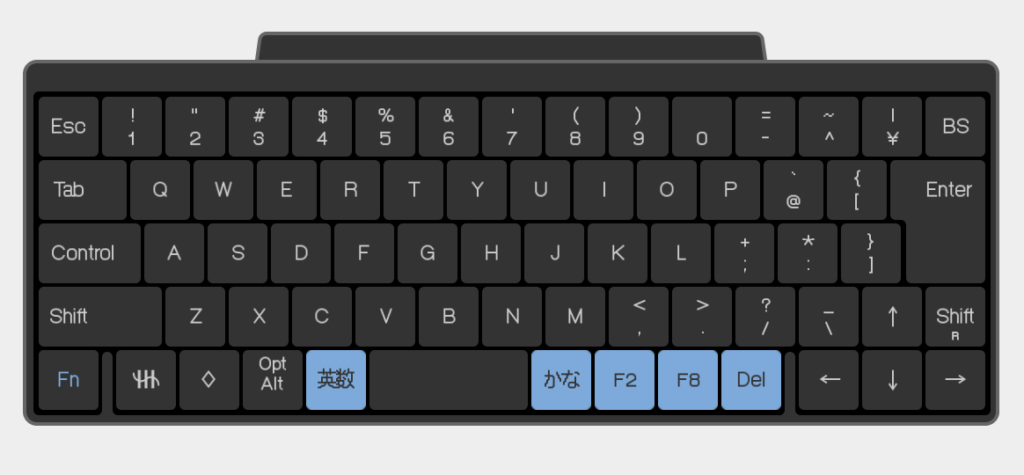
F2 →Excelセル内編集をするときにFnキーを同時使用するのが面倒F8 →半角カタカナ変換を使いたい場面がたまにあるDel →Windowsのタスクマネージャー起動など、文字入力以外で意外と使うキー
僕は以下のように変更しました(めちゃくちゃ右下に偏ってます)
Let’s Noteの設定
会社のWindows PC(Let’s Noteなど)は、セキュリティ制限で勝手にフリーソフトを入れられないケースが多いですよね。そこでおすすめなのが、Microsoft公式の無料便利ツール群「PowerToys」を使う方法です。
まず、
① 「A」の左隣は、全デバイス共通で「Control(Command)」にする(HHKBに準拠)
ですが、PowerToysの「Keyboard Manager(キーの再マップ)」を開き、以下のように設定します。
| 物理キー (Select) | マップ先 (To send) |
|---|---|
英数 (Alphanumeric) (※または VK 240) | Ctrl (Left) |
💡 ここがポイント!
Windowsの物理的なCaps Lockキーを直接指定すると、WindowsのJIS配列特有の仕様で「コピペした後に他のキーの挙動がおかしくなる(信号が押しっぱなしになるバグ)」が発生することがあります。これを防ぐために、物理キー側は英数またはVK 240を指定するのが、バグを綺麗に回避するプロの技です。
ただ僕の場合もそうだったのですが、たまにWindowsのバグ?によりこの設定が効かない場合があります。
そのときは、もう1つの手段としてソフトウェアを中継させず、Windowsの脳みそ(システム根幹)に直接命令を書き込んでバグを根絶する「レジストリ直接書き換え」の方法も紹介しておきます
⚠️ 注意事項
レジストリの変更はシステムの根幹に関わるため、慎重に手順通りに進めていきましょう。
また、万が一のミスを防ぐため、事前にPowerToysの「キーの再マップ」に登録してあるCaps Lockの設定は、必ずゴミ箱アイコンで削除しておいてください(設定が衝突するのを防ぐためです)。
レジストリ変更での手順
ステップ1:レジストリエディターを起動する
- Windowsのスタートボタンの横にある検索窓(または
Win + Rキー)を開きます。 - 「
regedit」と半角で入力し、レジストリ エディターを起動します。
ステップ2:対象のフォルダーを開く
左側のフォルダーツリーを、以下の順番で深く開いていってください。
HKEY_LOCAL_MACHINE
➔ SYSTEM
➔ CurrentControlSet
➔ Control
➔ Keyboard Layout
※「Keyboard Layouts」という末尾に「s」がつく似た名前のフォルダーが別にあるので間違えないよう注意してください。末尾に「s」がつかない方が正解です。
ステップ3:新しいバイナリ値を作成する
Keyboard Layoutフォルダーを左クリックで選択します。- 右側の何もない白い空間を右クリック ➔ 「新規」 ➔ 「バイナリ値」 をクリックします。
- 新しくできた項目の名前を
Scancode Mapに書き換えます(大文字小文字、スペースの有無を正確に)。
ステップ4:バイナリデータを入力する
作成した Scancode Map をダブルクリックして開き、以下の通りに正確に半角英数字を入力します(自動でスペースが入るので、キーを順番に叩いていけばOKです)。
00 00 00 00 00 00 00 00
02 00 00 00 1D 00 3A 00
00 00 00 00
入力が終わったら「OK」をクリックして画面を閉じます。
ステップ5:PCを再起動する
レジストリの変更を反映させるため、パソコンを一度再起動します。
再起動が完了すれば、常駐アプリを何も起動していなくても、Aの左隣が完全に、精度高く Ctrl キーとして機能するようになっているはずです!
元に戻したくなったときは?
もし元のキー配列(Caps Lock)に戻したくなった場合も、手順は非常にシンプルです。
- 再び同じ場所(
Keyboard Layoutフォルダー)までアクセスします。 - 作成した
Scancode Mapを右クリックして 「削除」 します。 - パソコンを再起動します。
これだけで、何事もなかったかのように100%完全に元の状態に戻せます。
その他の設定
次に、
② スペースキーの両隣は「英数/かな」の親指一発切り替えで統一する(Macに準拠)
ですが、これはWindows標準の「Microsoft IMEの設定」>「キーとタッチのカスタマイズ」から、以下のように割り当てます。
無変換キー= 「IME-オフ」 (HHKBの「英数」と同じ挙動に)変換キー= 「IME-オン」 (HHKBの「かな」と同じ挙動に)
最後に、
③ HHKBには存在しないが、よく使うキー(F2、F8、Delキーなど)はあまり使わないキーに割り当て
についてですが、Let’s Noteにはすべて独立したキーがありますので、今回ここは特に設定しませんでした。
ただもしかしたら今後HHKBの設定に慣れてしまい、F2キーなども右下の方のキーで使いたくなったら変更するかもです。
MacBookの設定変更
Mac環境は、元々HHKBとの親和性が非常に高いので設定は驚くほどスムーズです。
① 「A」の左隣は、全デバイス共通で「Control(Command)」にする(HHKBに準拠)
ここは、Macのシステム設定(修飾キー)の設定でControlキーをコピペなどに使用するCommandキーに変更してしまいましょう。
| 修飾キー | 変更後の割り当て |
|---|---|
| ⌃ Control(^)キー | ➔ ⌘ Command に変更 |
(※Controlキーの機能が消滅するため、カーソル移動などを多用する場合は、普段使わない右側のOptionキーなどにControlの機能を逃がしておくのがおすすめです。)
次に、
② スペースキーの両隣は「英数/かな」の親指一発切り替えで統一する(Macに準拠)
はMacに合わせているので設定不要、
③ HHKBには存在しないが、よく使うキー(F2、F8、Delキーなど)はあまり使わないキーに割り当て
についても、Macでは今のところこれらのキーはあまり使わないので特に変更はしていません。
まとめ:道具を自分に合わせる心地よさ
キーボードという道具に自分の指を無理に合わせるのではなく、「PC側の設定を工夫して、すべての環境を自分のお気に入りの打鍵感(HHKB)に引き寄せる」。これこそが、日々のデスクワークの疲労度を減らし、生産性を最大化するためのガジェットハックです。
一度設定を組んでしまえば、出社時も、自宅の書斎も、お気に入りのカフェも、すべての場所があなたにとっての「最高にタイピングしやすい聖地」に変わります。
ぜひ、この記事を参考にあなただけの最強のタイピング環境を構築してみてください!
ここまでお読みいただき誠にありがとうございました。
また次の記事でお会いしましょう!
コメント